1.1 Conceptos Basicos
El término de bases de datos fue escuchado por primera vez
en 1963, en un simposio celebrado en California, USA. Una base de datos se
puede definir como un conjunto de información relacionada que se encuentra
agrupada ó estructurada.
1.1.1 Base de datos
Una base de datos es una herramienta para recopilar y
organizar información. En las bases de datos, se puede almacenar información
sobre personas, productos, pedidos, o cualquier otra cosa. Muchas bases de
datos empiezan siendo una lista en un programa de procesamiento de texto o en
una hoja de cálculo. A medida que crece la lista, empiezan a aparecer
repeticiones e inconsistencias en los datos. Cada vez resulta más complicado
comprender los datos presentados en la lista y existen pocos métodos para
buscar o recuperar subconjuntos de datos para revisarlos. Cuando empiezan a
observarse estos problemas, es aconsejable transferir la información a una base
de datos creada mediante un sistema de administración de bases de datos (DBMS).
Una base de datos informatizada es un contenedor de objetos. Una base de datos
puede contener más de una tabla. Por ejemplo, un sistema de seguimiento de
inventario que utiliza tres tablas no es un conjunto de tres bases de datos,
sino una sola base de datos que contiene tres tablas. Excepto si se ha diseñado
específicamente para utilizar datos o código de otro origen, una base de datos
de Access almacena sus tablas en un solo archivo, junto con otros objetos, como
formularios, informes, macros y módulos.

1.1.2 Datos, Campo y Registro
Datos
Los datos son símbolos que describen condiciones, hechos,
situaciones o valores. Los datos se caracterizan por no contener ninguna
información. Un dato puede significar un número, una letra, un signo
ortográfico o cualquier símbolo que represente una cantidad, una medida, una
palabra o una descripción. Una representación simbólica ya sea numérica o
alfabética de un atributo o característica de una entidad.
Campo
Un campo es un espacio de almacenamiento para un dato en
particular. En las bases de datos, un campo es la mínima unidad de información
a la que se puede acceder; un campo o un conjunto de ellos forman un registro,
donde pueden existir campos en blanco, siendo éste un error del sistema. Es un espacio de almacenamiento para un dato en
particular.
Registro
Un registro (también llamado fila o tupla) representa un
ítem único de datos implícitamente estructurados en una tabla. En términos
simples, una tabla de una base de datos puede imaginarse formada de filas y
columnas o campos. Cada fila de una tabla representa un conjunto de datos
relacionados, y todas las filas de la misma tabla tienen la misma estructura.
Un registro es un conjunto decampos que contienen los datos que pertenecen a
una misma repetición de entidad. Un registro (también llamado fila o tupla)
representa un objeto único de datos implícitamente estructurados en una tabla.

1.1.3 Tablas, Claves y Relaciones
Tablas
Tipo de modelado de datos, donde se guardan los datos recogidos por un programa. Su estructura general se asemeja a la vista general de un programa de hoja de cálculo.
Una tabla es utilizada para organizar y presentar información. Las tablas se componen de filas y columnas de celdas que se pueden rellenar con textos y gráficos.
Una tabla es utilizada para organizar y presentar información. Las tablas se componen de filas y columnas de celdas que se pueden rellenar con textos y gráficos.

Clave
Es aquel que identifica al registro, por ejemplo un número
de legajo, un número de documento, etc. Una vez marcado como campo clave, en el
momento de ingresar datos, no se permitirá ingresar valores repetidos, ni
nulos.

Relaciones
La Relación se define como una asociación establecida entre
campos comunes de dos tablas, en la que se pueden combinar información de
varias tablas, por medio de campos comunes.

1.1.4 Consultas y Formularios
Consultas
Pueden realizar numerosas funciones diferentes. Su función
más común es recuperar datos específicos de las tablas. Los datos que desea ver
suelen estar distribuidos por varias tablas y, gracias a las consultas, puede
verlos en una sola hoja de datos. Además, puesto que normalmente no desea ver
todos los registros a la vez, las consultas le permiten agregar criterios para
"filtrar" los datos hasta obtener solo los registros que desee. Las
consultas a menudo sirven de origen de registros para formularios e informes.
Hay dos tipos básicos de consultas:

- Una consulta de selección simplemente recupera los datos y hace que estén disponibles para su uso. Los resultados de la consulta pueden verse en la pantalla, imprimirse o copiarse al portapapeles. O se pueden utilizar como origen de registros para un formulario o un informe.
- Una consulta de acción, como su nombre indica, realiza una tarea con los datos. Las consultas de acción pueden servir para crear tablas nuevas, agregar datos a tablas existentes, actualizar datos o eliminar datos.
Formularios
Los formularios se conocen a veces como "pantallas de
entrada de datos". Son las interfaces que se utilizan para trabajar con
los datos y, a menudo, contienen botones de comando que ejecutan diversos
comandos. Se puede crear una base de datos sin usar formularios, editando los
datos de las hojas de las tablas. No obstante, casi todos los usuarios de bases
de datos prefieren usar formularios para ver, escribir y editar datos en las
tablas.

1.1.5 Informes y Reportes
Informes
Los informes sirven para resumir y presentar los datos de
las tablas. Normalmente, un informe responde a una pregunta específica, como
"¿Cuánto dinero se ha facturado por cliente este año?" o "¿En
qué ciudades están nuestros clientes?" Cada informe se puede diseñar para
presentar la información de la mejor manera posible.
Los informes son documentos que se utilizan para presentar los datos de una forma más amigable. Es decir, su objetivo es recuperar información de la base de datos, igual que las consultas, pero con un formato que facilita su presentación e impresión en papel. Es más, los informes y las consultas suelen complementarse ya que los informes suelen construirse a partir de consultas almacenadas y no a partir de las tablas.

Reportes
Son muy úliles porque permiten presentar tus datos en un
formato que es fácil de leer. Incluso, puedes personalizar la apariencia de los
reportes para que sean visualmente agradables y así imprimirlos para una junta
o reunión.
Son informes que organizan y exhiben la información contenida en una base de datos. Su función es aplicar un formato determinado a los datos para mostrarlos por medio de un diseño atractivo y que sea fácil de interpretar por los usuarios. El reporte, de esta forma, confiere una mayor utilidad a los datos.
Son informes que organizan y exhiben la información contenida en una base de datos. Su función es aplicar un formato determinado a los datos para mostrarlos por medio de un diseño atractivo y que sea fácil de interpretar por los usuarios. El reporte, de esta forma, confiere una mayor utilidad a los datos.

1.1.6 Tipos de Gestores de Bases de Datos
Sistemas de gestión de bases de datos (SGBD), cuyo propósito
es general y se basan, con frecuencia, en el modelo relacional. Su finalidad
principal es la gestión de datos comerciales, administrativos y, en general,
cualquier tipo de datos. Son propiamente sistemas de recuperación de datos.
Sistemas de gestión documental (SGD), que se soportan
comúnmente en un modelo textual. Están diseñados para gestionar datos
textuales, no se estructuran necesariamente bien y, en general, incorporan
controles terminológicos. Estos son sistemas para la recuperación de
información.
El DBMS: (Sistemas Administradores de Bases de Datos) es un
conjunto de programas que se encargan de manejar la creación y todos los
accesos a las bases de datos, son un tipo de software muy especifico, dedicado
a servir de interfaz entre la base de datos, el usuario y las aplicaciones que
la utilizan.
DDL (Data Definition language): Lenguaje de Definición de
Datos. Por medio de este el DBMS identifica las descripciones de los elementos
de los esquemas y almacena la descripción del esquema en el catalogo del DBMS.
Por medio de este el DBMS especifica el esquema conceptual e interno (Base de
datos Almacenada). DML (Data
Manipulation language): Lenguaje de Manipulación de Datos. Permite la
manipulación de las operaciones de Inserción, Eliminación y Modificación. SQL:
Lenguaje de Consulta.

2.1.1 DISEÑO DE TABLAS
Para crear una tabla de datos tenemos que hacer clic en la pestaña Crear para visualizar sus opciones.
En el marco Tablas podremos seleccionar estas opciones:

· El botón Tabla abre la Vista Hoja de datos, consiste en introducir directamente los datos en la tabla y según el valor que introduzcamos en la columna determinará el tipo de datos que tiene la columna.
· Vista diseño es el método que detallaremos en esta unidad didáctica
· Plantillas de tabla crea una tabla de entre un listado que tiene predefinido, abre una tabla de este tipo y sólo tendrás que rellenarla con sus datos.
· Listas de SharePoint consiste en crear un objeto compatible con un sitio SharePoint desde el que podrás compartir los datos almacenados en la lista o tabla con otras personas con acceso al mismo sitio.
Explicaremos a continuación la forma de crear una tabla en vista diseño. Este método consiste en definir la estructura de la tabla, es decir, definir las distintas columnas que esta tendrá y otras consideraciones como claves, etc...
Otra forma rápida de llegar a la vista Diseño es seleccionando la vista desde la pestaña Hoja de datos, o haciendo clic en el botón de Vista de Diseño en la barra de estado:

Aparecerá la vista de Diseño de la tabla:

En la pestaña tenemos el nombre de la tabla (como todavía no hemos asignado un nombre a la tabla, Access le ha asignado un nombre por defecto Tabla1).
A continuación tenemos la rejilla donde definiremos las columnas que componen la tabla, se utiliza una línea para cada columna, así en la primera línea (fila) de la rejilla definiremos la primera columna de la tabla y así sucesivamente.
En la parte inferior tenemos a la izquierda dos pestañas (General y Búsqueda) para definir propiedades del campo es decir características adicionales de la columna que estamos definiendo.
Y a la derecha tenemos un recuadro con un texto que nos da algún tipo de ayuda sobre lo que tenemos que hacer, por ejemplo en este nomento el cursor se encuentra en la primera fila de la rejilla en la columna Nombre del campo y en el recuadro inferior derecho Access nos indica que el nombre de un campo puede tener hasta 64 caracteres.
Vamos rellenando la rejilla definiendo cada una de las columnas que compondrá la tabla:

En la primera fila escribir el nombre del primer campo, al pulsar la tecla INTRO pasamos al tipo de datos, por defecto nos pone Texto como tipo de dato. Si queremos cambiar de tipo de datos, hacer clic sobre la flecha de la lista desplegable de la derecha y elegir otro tipo.

2.1.2 OPERACIONES PRINCIPALES
AÑADIR UN NUEVO CAMPO
· ir al final de la tabla y escribir la definición del nuevo campo,
o bien,
· situarse en uno de los campos ya creados y hacer clic en el botón  de la pestaña Diseño, en este último caso el nuevo campo se insertará delante del que estamos posicionados.
 de la pestaña Diseño, en este último caso el nuevo campo se insertará delante del que estamos posicionados.
ELIMINAR UN CAMPO
· posicionarse en el campo y hacer clic en el boton  de la pestaña Diseño.
 de la pestaña Diseño.
o bien,
· seleccionar toda la fila correspondiente al campo haciendo clic en su extremo izquierdo y cuando esté remarcada pulsar la tecla Supr o Del.
Se borrará el campo de la definición de la tabla y los datos almacenados en el campo también desaparecerán.
Por último, guardar la tabla.
Para introducir datos en una tabla, podemos elegir entre:
· Hacer doble clic sobre el nombre de la tabla en el Panel de Exploración.
· Desde el Panel de Exploración hacer clic derecho sobre la tabla a rellenar y seleccionar la opción  en el menú contextual.
 en el menú contextual.
· Si estamos en la vista de Diseño de tabla, hacer clic sobre el botón Vistasde objeto y elegir Vista Hoja de datos en la pestaña Inicio o diseño.
En los tres casos aparecerá la ventana Hoja de datos:

Cada fila nos sirve para introducir un registro.
Escribir el valor del primer campo del registro.
Pulsar INTRO para ir al segundo campo del registro.
Cuando terminamos de introducir todos los campos del primer registro, pulsar INTRO para introducir los datos del segundo registro.
En el momento en que cambiamos de registro, el registro que estabamos introduciendo se almacenará, no es necesario guardar los registros de la tabla.
Hacer clic sobre el botón  Cerrar para terminar con dicha tabla.
 Cerrar para terminar con dicha tabla.
Si lo que queremos es borrar un registro entero:
Seleccionar el registro a eliminar haciendo clic sobre el cuadro de la izquierda del registro.
El registro quedará seleccionado.
Pulsar la tecla SUPR del teclado o haz clic en el boton Eliminar que se encuentra en el panel Registros de la pestaña Inicio.

Si lo que queremos es modificar algún valor introducido no tenemos más que situarnos sobre el valor a modificar y volverlo a escribir.
Si queremos cambiar algo de la estructura de la tabla, tenemos que pasar a la Vista Diseño haciendo clic sobre el botón de Vista de objeto de la pestaña Inicio.
DESPLAZARSE DENTRO DE UNA TABLA.
Para desplazarse por los diferentes registros de una tabla vamos a utilizar la barra de desplazamiento:

 para ir al primer registro de la tabla.
 para ir al registro anterior en la tabla.
 para ir al registro siguiente en la tabla.
 para ir al último registro de la tabla.
 para crear un nuevo registro que se situará automáticamente al final de la tabla.
Para desplazarse por los diferentes registros de una tabla vamos a utilizar la barra de desplazamiento:
La barra nos indica en qué registro estamos situados y el número total de registros de la tabla.
El recuadro en blanco nos está diciendo el registro actual.
Al final donde pone de 3 nos indica el número total de registros que en nuestro caso es tres.
Haciendo clic sobre los diferentes botones realizaremos las operaciones indicadas a continuación:
 para ir al primer registro de la tabla.
 para ir al registro anterior en la tabla.
 para ir al registro siguiente en la tabla.
 para ir al último registro de la tabla.
 para crear un nuevo registro que se situará automáticamente al final de la tabla.
Podemos ir también directamente a un registro determinado de la siguiente forma:
Hacer doble clic sobre el cuadro en blanco donde pone el número del registro actual.
Escribir el número del registro al cual queremos ir.
Pulsar INTRO.
2.1.3 DEFINICION DE CLAVES
La clave principal de una tabla consta de uno o varios campos que identifican inequívocamente cada fila almacenada en la tabla. Normalmente, hay un número de identificación exclusivo, como un número de Id., un número de serie o un código que sirve de clave principal. Por ejemplo, en una tabla Clientes, cada cliente podría tener un número de Id. de cliente distinto. El campo Id. de cliente sería, en ese caso, la clave principal de la tabla.
Un buen candidato para una clave principal debe tener varias características. En primer lugar, debe identificar inequívocamente cada fila. En segundo lugar, nunca debe estar vacío ni ser nulo (siempre debe contener un valor). En tercer lugar, casi nunca (o, preferiblemente, nunca) debe cambiar. Access utiliza campos de clave principal para reunir rápidamente los datos de varias tablas.
Siempre debe especificar una clave principal para una tabla. Access crea automáticamente un índice para la clave principal, que permite agilizar las consultas y otras operaciones. Access comprueba también que cada registro tiene un valor en el campo de clave principal y que éste es siempre distinto.
Cuando crea una nueva tabla en la vista Hoja de datos, Access crea automáticamente una clave principal y le asigna un nombre de campo de Id. y el tipo de datos Autonumérico. El campo está oculto en la vista Hoja de datos, pero se puede ver en la vista Diseño.
2.1.4 RELACIONES ENTRE TABLAS
Para crear relaciones en Access 2007 primero deberemos acceder a la ventana Relaciones deberemos hacer clic en el botón Relaciones que se encuentra en la pestaña Herramientas de base de datos.

Aparecerá el cuadro de diálogo Mostrar tabla de la derecha esperando indicarle las tablas que formarán parte de la relación a crear.

Seleccionar una de las tablas que pertenecen a la relación haciendo clic sobre ella, aparecerá dicha tabla remarcada.
Hacer clic sobre el botón Agregar.
Repetir los dos pasos anteriores hasta añadir todas las tablas de las relaciones a crear.
Hacer clic sobre el botón Cerrar.
Ahora aparecerá la ventana Relaciones con las tablas añadidas en el paso anterior.

Para crear la relación:
Ir sobre el campo de relación de la tabla principal (en nuestro caso codigo).
Pulsar el botón izquierdo del ratón y manteniéndolo pulsado arrastrar hasta el campo numero de la tabla secundaria (aulaClic_Facturas).
Soltar el botón del ratón.
Aparecerá el cuadro de diálogo Modificar relaciones siguiente:

En la parte superior deben estar los nombres de las dos tablas relacionadas (aulaClic_clientes y aulaClic_Facturas) y debajo de éstos el nombre de los campos de relación (codigo y numero). Ojo! siempre deben ser campos que contengan el mismo tipo de información y por lo tanto del mismo tipo.
Observa en la parte inferior el Tipo de relación que se asignará dependiendo de las características de los campos de relación (en nuestro caso uno a varios).
Activar el recuadro Exigir integridad referencial haciendo clic sobre éste.
Si se desea, se puede activar las casillas Actualizar en cascada los campos relacionados y Eliminar en cascada los registros relacionados.
Si quieres saber más sobre integridad referencial y operaciones en cascada haz clic aquí
Para terminar, hacer clic sobre el botón Crear.
Se creará la relación y ésta aparecerá en la ventana Relaciones.
2.2 FORMULARIOS
Un formulario es un objeto de base de datos que se puede usar para escribir, modificar o mostrar los datos de una tabla o consulta. Los formularios se pueden usar para controlar el acceso a los datos, como que campos o filas de datos se van a mostrar. Por ejemplo, puede que algunos usuarios necesiten ver sólo algunos de los campos de una tabla que contiene numerosos campos. Si se proporciona a esos usuarios un formulario con sólo esos campos, les será más fácil usar la base de datos. Asimismo, se pueden agregar botones y otras funciones a un formulario con el fin de automatizar las acciones frecuentes.
Considera los formularios como ventanas por las que los usuarios ven y alcanzan las bases de datos. Un formulario eficaz acelera el uso de las bases de datos, ya que los usuarios no tienen que buscar lo que necesitan. Si un formulario es visualmente atractivo, resultará más agradable y más eficaz trabajar con una base de datos, además de ayudar a evitar que se introduzcan datos incorrectos.
2.1.1 CREACION DE UN FORMULARIO
Para crear un formulario tenemos varias opciones.
Podemos acceder a todas ellas desde la pestaña Crear.

Diseño del formulario abre un formulario en blanco en la vista diseño y tenemos que ir incorporando los distintos objetos que queremos aparezcan en él. Este método no se suele utilizar ya que en la mayoría de los casos es
más cómodo y rápido crear un autoformulario o utilizar el asistente y después sobre el formulario creado modificar el diseño para ajustar el formulario a nuestras necesidades. En esta unidad veremos más adelante cómo modificar el
diseño de un formulario.
más cómodo y rápido crear un autoformulario o utilizar el asistente y después sobre el formulario creado modificar el diseño para ajustar el formulario a nuestras necesidades. En esta unidad veremos más adelante cómo modificar el
diseño de un formulario.
Asistente para formularios utiliza un asistente que nos va guiando paso por paso en la creación del formulario.
Formulario consiste en crear automáticamente un nuevo formulario que contiene todos los datos de la tabla o consulta seleccionada en el Panel de Exploración.
Gráficos dinámicos abrirá un formulario en blanco basado en la utilización de gráficos dinámicos.
EL ASISTENTE PARA FORMULARIOS.
Para arrancar el asistente para formularios haz clic en la opción Asistente para formularios que puedes ver en la imagen anterior.
Aparece la primera ventana del asistente:

En esta ventana nos pide introducir los campos a incluir en el formulario.
Primero seleccionamos la tabla o consulta de donde cogerá los datos del cuadro Tablas/Consultas, este será el origen del formulario. Si queremos sacar datos de varias tablas lo mejor será crear una consulta para obtener esos datos y luego elegir como origen del formulario esa consulta.
A continuación seleccionamos los campos a incluir en el formulario haciendo clic sobre el campo y clic sobre el botón  o simplemente doble clic sobre el campo.
 o simplemente doble clic sobre el campo.
Si nos hemos equivocado de campo pulsamos el botón  y el campo se quita de la lista de campos seleccionados.
 y el campo se quita de la lista de campos seleccionados.
Podemos seleccionar todos los campos a la vez haciendo clic sobre el botón  o deseleccionar todos los campos a la vez haciendo clic sobre el botón
 o deseleccionar todos los campos a la vez haciendo clic sobre el botón
Una vez seleccionada la distribución que nos interesa pulsamos el botón Siguiente y aparece la siguiente pantalla:

En esta pantalla elegimos la distribución de los datos dentro del formulario. Seleccionando un formato aparece en el dibujo de la izquierda el aspecto que tendrá el formulario con esa distribución.

En esta pantalla elegimos el estilo que queremos dar al formulario, podemos elegir entre los estilos que tiene definidos Access. Seleccionando un estilo aparece en el dibujo de la izquierda el aspecto que tendrá el formulario con ese estilo.
Una vez seleccionado el estilo que nos interesa pulsamos el botón Siguiente y aparece la última pantalla del asistente para formularios:

En esta ventana el asistente nos pregunta el título del formulario, este título también será el nombre asignado al formulario.
Antes de pulsar el botón Finalizar podemos elegir entre:
Abrir el formulario para ver o introducir información en este caso veremos el resultado del formulario preparado para la edición de registros, por ejemplo:

2.2.2 MODIFICAR UN FORMULARIO
Para editar datos de una tabla utilizando un formulario, debemos abrir el formulario posicionándonos en él en el Panel de Exploración, hacer clic derecho y seleccionar la opción  en el menú contextual.
 en el menú contextual.
O simplemente hacer doble clic sobre el nombre del formulario.
Aparecerán los datos del origen del formulario con el aspecto definido en el formulario (la vista Formulario). Podemos a continuación buscar datos, reemplazar valores, modificarlos como si estuviéramos en la vista Hoja de datos de una tabla, desplazarnos a lo largo de la tabla utilizando la barra de desplazamiento por los registros  que ya conocemos, lo único que cambia es el aspecto de la pantalla.
 que ya conocemos, lo único que cambia es el aspecto de la pantalla.
La vista diseño es la que nos permite definir el formulario, en ella le indicamos a Access cómo debe presentar los datos del origen del formulario, para ello nos servimos de los controles que veremos más adelante.
· Para entrar en la vista diseño debemos buscar el formulario en el Panel de Exploración y hacer clic derecho sobre él para seleccionar la opción  en el menú contextual.
Nos aparece la ventana Diseño de formulario:

· El área de diseño consta de tres secciones:
La sección Encabezado de formulario, en ella ponemos lo que queremos que aparezca al principio del formulario.
La sección Detalle, en ella aparecerán los registros del origen del formulario, o varios registros o uno sólo por pantalla según el tipo de formulario. Aunque se visualicen varios registros en una pantalla, debemos indicar en la sección Detalle el
diseño correspondiente a un sólo registro.
diseño correspondiente a un sólo registro.
La sección Pie de formulario, en ella ponemos lo que queremos aparezca al final del formulario.
Podemos mostrar u ocultar el encabezado o el pie haciendo clic en el botón Encabezado o Pie del formulario de la pestaña Organizar:

Alrededor del área de diseño tenemos unas reglas que nos permiten medir las distancias y los controles, también disponemos de una cuadrícula que nos ayuda a colocar los controles dentro del área de diseño.
Para ver u ocultar las reglas o la cuadrícula tenemos las opciones Regla y Cuadrícula respectivamente, que puedes ver en la imagen anterior.
2.2.3 AGREGAR OBJETOS A UN FORMULARIO
En este apartado veremos las opciones más interesantes de la
pestaña de Diseño que aparece cuando entramos en la Vista Diseño del
formulario.

El primer botón que
vemos es uno de los más útiles cuando trabajamos con formularios, permite pasar
de una vista a otra
Si lo desplegamos podemos elegir entre Vista Diseño la que
estamos describiendo ahora y la Vista Formulario que nos presenta los datos del
origen del formulario tal como lo tenemos definido en la vista diseño.

Access 2007 introduce la Vista Presentación que nos permite
trabajar casi del mismo modo en que lo hacemos con la Vista de Diseño pero con
las ventajas de la Vista Formulario, pues nos muestra a tiempo real los datos
del formulario para que nos hagamos una idea aproximada de cómo será su aspecto
final.
También podremos acceder a las vistas Tabla dinámica, Hoja
de datos y Gráfico dinámico, que ya hemos comentado, si previamente lo
permitimos en las propiedades del formulario.
En la sección Herramientas podrás encontrar el botón Agregar
campos existentes, que hace aparecer y desaparecer el cuadro Lista de campos en
el que aparecen todos los campos del origen de datos para que sea más cómodo
añadirlos en el área de diseño como veremos más adelante.
En la parte central puedes ver la sección Controles y campos
en el que aparecen todos los tipos de controles para que sea más cómodo
añadirlos en el área de diseño como veremos más adelante.
Todo formulario tiene asociada una página de código en la
que podemos programar ciertas acciones utilizando el lenguaje VBA (Visual Basic
para Aplicaciones),se accede a esta página de código haciendo clic sobre el
botón
Con el botón hacemos
aparecer y desaparecer el cuadro Propiedades del control seleccionado.
Recuerda que en cualquier momento puedes hacer clic en el
botón para acceder a la ayuda de Access.
2.3 CONSULTAS
Las consultas son los objetos de una base de datos que
permiten recuperar datos de una tabla, modificarlos e incluso almacenar el
resultado en otra tabla.
Existen varios tipos de consultas:
• Consultas de selección.
Son las consultas que extraen o nos muestran datos. Muestran
aquellos datos de una tabla que cumplen los criterios especificados. Una vez
obtenido el resultado podremos consultar los datos para modificarlos (esto se
podrá hacer o no según la consulta). Una consulta de selección genera una tabla
lógica (se llama lógica porque no está físicamente en el disco duro sino en la
memoria del ordenador y cada vez que se abre se vuelve a calcular).
• Consultas de acción.
Son consultas que realizan cambios a los registros. Existen
varios tipos de consultas de acción, de eliminación, de actualización, de datos
anexados y de creación de tablas.
• Consultas específicas de SQL.
2.3.1 CONSULTAS POR ASISTENTES
Para crear una consulta, seguir los siguientes pasos:
Abrir la base de datos donde se encuentra la consulta a
crear.
Hacer clic en el botón Diseño de Consulta en la pestaña
Crear:

• También
tenemos la posibilidad de utilizar el Asistente para consultas que puedes ver
en la imagen anterior para crear consultas con un poco de ayuda.
Si haces clic en el botón Asistente para consultas aparecerá
el siguiente cuadro de diálogo

El Asistente para consultas sencillas crea una consulta de
selección sencilla
Al entrar en la Vista Diseño de consulta nos pide primero
las tablas y los campos de los que la
consulta sacará los datos con un cuadro de diálogo parecido al siguiente:
Seleccionar la tabla de la que queremos sacar datos y hacer
clic sobre el botón Agregar.
Si queremos sacar datos de varias tablas agregar de la misma
forma las demás tablas.
Finalmente hacer clic sobre el botón Cerrar.
Aparecerá la ventana Vista Diseño de consultas.

2.3.2 CONSULTAS POR VARIAS TABLAS
En Access, es posible realizar consultas involucrando campos
de varias tablas, de modo que el resultado de la consulta muestre información
procedente de todas ellas. Para que una consulta pueda realizarse sobre campos
de varias tablas, éstas deben tener un campo común, y las tablas deberán estar
relacionadas por esos campos. Si no se hubieran establecido las relaciones
anteriormente, habría que establecerlas en este momento (en la propia
consulta), ya que si no existen
relaciones entre las tablas, Access no encontrará relación
entre los campos especificados en la ventana de diseño y no mostrará ningún
registro como resultado de la consulta.
Una vez establecidas las relaciones entre las tablas el modo
de generar una consulta de varias tablas es imilar a la de creación de
cualquier otra consulta, sin más que "subir" a la parte superior de
la consulta las tablas necesarias
(varias en lugar de una sola), y "bajar" los
campos a incluir en la consulta desde cada correspondiente tabla en la que se
encuentren
Ejemplo-1: Supongamos que en la federación de golf
(siguiendo con el ejemplo de la base de datos Socios del Club) se ha asignado
un responsable tutor por cada uno de los niveles de juego de forma que a cada
jugador le pasa a corresponder un responsable deportivo en virtud de si su
nivel de juego es principiante, medio o senior. Dicho tutor, tiene unos datos
que lo identifican, tales como son su nombre, apellidos, teléfono de contacto,
fax, dirección de e-mail, dirección de ficina...Sería preciso que en el
registro de cada socio se dispusiera de toda la información de su tutor o
responsable deportivo.
Tras un análisis de la nueva situación, se deduce que si en
la tabla socios agregamos tantos campos como para albergar la información de
dichos tutores, a todos los socios con el mismo nivel de juego, les va a
corresponder el mismo tutor, con lo que todos los datos del tutor estarían
repetidos de forma masiva y redundante en la tabla socios (ocupando mucho
espacio y lentificando el proceso básicamente). Quizás la mejor solución sea,
en este caso, definir otra tabla llamada Tutores, en la que deberá existir un
registro para cada nivel de juego y por lo tanto para cada tutor. La estructura
de la tabla sería la siguiente:

Se introducirán los
datos de los niveles junto a sus responsables...

Pero, ¿de qué manera podríamos enlazar o relacionar esta
nueva tabla de tutores con la gran tabla de socios?
Será necesario relacionar el nivel de juego de cada socio de
la tabla de socios con el código de nivel de la tabla de tutores. Pero como son
de distinto tipo (texto -en socios- frente a numérico -en tutores-) no se
podrá. La solución es sustituir en la tabla de socios el campo nivel por el
campo codnivel (por ejemplo) de tipo numérico y luego colocar a cada socio un
código (el que corresponde a su nivel de juego) en este campo de acuerdo a los
niveles y tutores introducidos en la tabla de
tutores (1, 2 o 3).
1. Se deberá crear en la tabla de socios el campo codnivel.
2. Mediante tres consultas de actualización, a aquellos que
tengan nivel de juego principiante, actualizaremos ese nuevo campo codnivel (de
la tabla de socios) a 1. De igual manera, los socios con nivel senior
actualizaremos a 2 su campo codnivel. Y
a 3 el campo codnivel de los socios con nivel senior.

3. A continuación deberemos (de forma recomendada, aunque en
este ejemplo no lo borremos) eliminar el campo nivel de la tabla socios ya que,
a partir de ahora, Se conocerá el nivel de juego gracias a un código en la
tabla de socios, que se corresponderá con uno de los niveles y tutores de la
tabla tutores.
4. Ahora tendremos que establecer la relación (en la
pantalla de relaciones) de acuerdo a la siguiente pantalla:

A partir de este momento, podríamos crear consultas,
formularios e informes en donde aparecen ambas tablas implicadas, eso si,
previamente relacionadas.
Ejemplo-2: Supongamos un ejemplo superficial de gestión de
sanciones de tráfico en una localidad. Existen diferentes tipos de sanción
(tipos de multa), diferentes guardias o agentes, los vehículos, los cuales
pertenecen a un
ciudadano o propietario, y... por supuesto sanciones. Las
sanciones las "pone" un agente a un vehículo, un determinado día, a
una hora, en un lugar, y esa infracción es de un determinado tipo de entre las
que se pueden
sancionar. Un ciudadano puede tener más de un vehículo.

La información habrá que disgregarla en diferentes tablas,
(la de vehículos se supone que la facilita tráfico con todos los vehículos),
que deberán estar... Relacionadas. La siguiente imagen muestra un posible
planteamiento.
2.3.3 CONSULTAS POR PARAMETROS

Si observas la pantalla, en la parte superior tenemos la
zona de tablas donde aparecen las tablas añadidas con sus correspondientes
campos, y en la parte inferior denominada cuadrícula QBE definimos la consulta.
Cada columna de la cuadrícula QBE corresponde a un campo.
Cada fila tiene un propósito que detallamos brevemente a
continuación, más adelante iremos profundizando en la explicación:
Campo: ahí ponemos el campo a utilizar que en la mayoría de
los casos será el campo a visualizar, puede ser el nombre de un campo de la
tabla y también puede ser un campo calculado.
Tabla: nombre de la tabla de la que sacamos el campo. Nos
será útil cuando definamos consultas basadas en varias tablas.
Orden: sirve para ordenar las filas del resultado.
Mostrar: si la casilla de verificación aparece desactivada
la columna no aparecerá en el resultado, se suele desactivar cuando queremos
utilizar el campo para definir la consulta
pero no queremos que aparezca en el resultado. Por ejemplo
si queremos que la consulta nos saque todos los alumnos de Valencia,
necesitamos el campo Poblacion para seleccionar los alumnos pero no queremos
que aparezca la población en el resultado ya que todos son de la misma
población.
Criterios: sirve para especificar un criterio de búsqueda.
Un criterio de búsqueda es una condición que deben cumplir los registros que
aparecerán en el resultado de la consulta.
Por lo tanto está formado por una condición o varias
condiciones unidas por los operadores Y (AND) y O (OR).
O: esta fila y las siguientes se utilizan para combinar
condiciones.
AÑADIR CAMPOS
Para añadir campos a la cuadrícula podemos:
• Hacer doble
clic sobre el nombre del campo que aparece en la zona de tablas, este se
colocará en la primera columna libre de la cuadrícula.
• Hacer clic
sobre el nombre del campo que aparece en la zona de tablas y sin soltar el
botón del ratón arrastrar el campo sobre la cuadrícula, soltar el botón cuando
estemos sobre la columna delante de la cual queremos dejar el campo que estamos
añadiendo.
• Hacer clic
sobre la fila Campo: de una columna vacía de la rejilla, aparecerá a la derecha
la flecha para desplegar la lista de todos los campos de todas las tablas que
aparecen en la zona de tablas. Si tenemos muchos campos y varias tablas podemos
reducir la lista seleccionando primero una tabla en la fila Tabla:, así en la
lista desplegable sólo aparecerán campos de la tabla seleccionada.
• También
podemos teclear directamente el nombre del campo en la fila Campo: de una
columna vacía de la cuadrícula.
• Si queremos
que todos los campos de la tabla aparezcan en el resultado de la consulta
podemos utilizar el asterisco * (sinónimo de 'todos los campos').
DEFINIR CAMPOS CALCULADOS
Los campos calculados son campos obtenidos del resultado de
una expresión o de una función.
ENCABEZADOS DE COLUMNA
Podemos cambiar el encabezado de las columnas del resultado
de la consulta.
Normalmente aparece en el encabezado de la columna el nombre
de la columna, si queremos cambiar ese encabezado lo indicamos en la fila
Campo: escribiéndolo delante del nombre del campo y seguido de dos puntos ( :
). Se suele utilizar sobre todo para los campos calculados.
En la consulta que aparece más arriba tienes el ejemplo de
la segunda columna, esta tendrá en el encabezado Mes_Factura y en la columna se
visualizará el mes de la fecha de la
factura (tenemos un campo calculado que utiliza la función
mes( ), función que obtiene el mes de una fecha).
CAMBIAR EL ORDEN DE LOS CAMPOS
Si hemos incluido campos en la cuadrícula y queremos cambiar
el orden de estos campos podemos mover una columna (o varias) arrastrándola o
bien cortando y pegando.
• Para mover
una columna arrastrándola:
Posicionar el cursor sobre el extremo superior de la columna
y cuando aparece la flecha hacer clic,
la columna aparecerá resaltada (está seleccionada).
Mover un poco el cursor
para que aparezca la flecha
Pulsar el botón del ratón y sin soltarlo arrastrar la columna
hasta la posición deseada.
• Para mover
una columna cortándola:
Seleccionar la columna (posicionar el cursor sobre el
extremo superior de la columna y cuando aparece la flecha hacer clic).
Hacer clic sobre el icono
en la pestaña Inicio (o bien teclear Ctrl+X), desaparecerá la columna.
A continuación crear una columna en blanco en el lugar donde
queremos mover la columna que hemos cortado con la opción Insertar Columnas de
la pestaña Diseño.
Seleccionar esa columna y hacer clic sobre el icono Pegar la
pestaña Inicio (o bien teclear Ctrl+V).
GUARDAR LA CONSULTA
Podemos Guardar la consulta
• haciendo
clic sobre el botón GUARDAR de la barra de Acceso Rápido,
o bien,
•
seleccionando la opción Guardar del Botón de Office .
Si es la primera vez que guardamos la consulta aparecerá el
cuadro de diálogo para darle un nombre.
Se puede poner cualquier nombre excepto el de una tabla ya
creada.
A continuación hacer clic sobre el botón Aceptar.
Para cerrar la consulta hacer clic sobre su botón CERRAR.
EJECUTAR LA CONSULTA
Podemos ejecutar una consulta desde la ventana Diseño de
consulta o bien desde el Panel de Exploración.
• Desde el
Panel de Exploración:
Haciendo doble clic sobre su nombre.
• Desde la
vista diseño de la consulta:
Haciendo clic sobre el botón Ejecutar de la pestaña Diseño:

Cuando estamos visualizando el resultado de una consulta, lo
que vemos realmente es la parte de la tabla que cumple los criterios
especificados, por lo tanto si modificamos algún dato de los que aparecen en la
consulta estaremos modificando el dato en la tabla (excepto algunas consultas
que no permiten esas modificaciones).
MODIFICAR EL DISEÑO DE UNA CONSULTA
Si lo que queremos es modificar el diseño de una consulta:
Situarse en el Panel de Exploración y hacer clic derecho
sobre el nombre de la consulta.
En el menú contextual seleccionar 

A menudo, en una consulta necesitamos utilizar un valor que
no es conocido en ese momento sino que queremos que lo introduzca el usuario
cuando se ejecute la consulta. Por ejemplo, queremos hacer una consulta para
obtener los alumnos de una determinada Población, la población la introducirá
el usuario cuando Access se lo pida.
En este caso necesitamos utilizar en nuestra consulta un parámetro.
En parámetro funciona de forma parecida a un campo de tabla,
pero el valor que almacena lo introduce el usuario cuando se ejecuta
laconsulta.
En una consulta cuando utilizamos un nombre de campo que no
está en el origen de datos, Access considera este campo como un parámetro y
cuando se ejecuta la consulta nos pide Introducir el valor del parámetro
mediante un cuadro de diálogo como este:

En el ejemplo anterior, en la consulta tendríamos que añadir
una condición de búsqueda que especifique que la Población es igual al Valor a
introducir, de esta manera:

Ojo! cuando pongamos el nombre del parámetro esimportante es
cribirlo entre corchetes, de lo contrario Access le añadirá comillas y no lo
considerará como un nombre de parámetro sino como un valor.
Otra forma de utilizar un parámetro en una consulta
esdefiniéndolo mediante el botón Parámetros de la pestaña Diseño.

En este caso, después de elegir la opción, se abre el cuadro
de diálogo Parámetros de la consulta donde podemos indicar el nombre del
parámetro y el tipo de dato.

La diferencia entre escribir directamente un nombre de
parámetro y definirlo con el botón Parámetros es que, si le hemos asignado un
tipo de dato, Access comprueba automáticamente el tipo del valor introducido
por el usuario
2.4 INFORMES
Los informes sirven para presentar los datos de una tabla o
consulta generalmente para imprimirlos. La diferencia básica con los
formularios es que los datos que aparecen en el informe sólo se pueden
visualizar o imprimir (no se pueden modificar) y en los informes se puede
agrupar más fácilmente la información y sacar totales por grupos.
En este tema veremos cómo crear un informe utilizando el
asistente y cómo cambiar su diseño una vez creado.
Para crear un informe podemos utilizar a sección Informes
que encontrarás en la pestaña Crear:

Diseño de informe abre un informe en blanco en la vista
diseño y tenemos que ir incorporando los distintos objetos que queremos
aparezcan en él. Este método no se suele utilizar ya que en la mayoría de los
casos es más cómodo y rápido
crear un autoinforme o utilizar el asistente y después sobre
el informe creado modificar el diseño para ajustar el informe a nuestras
necesidades. En esta unidad veremos más adelante cómo modificar el diseño de un
informe.
• Asistente
para informes utiliza un asistente que nos va guiando paso por paso en la
creación del informe.
• Informe
consiste en crear automáticamente un nuevo informe que contiene todos los datos
de la tabla o consulta seleccionada en el Panel de Exploración.
• Informe en
blanco abre un informe en blanco en vista Presentación
2.4.1 PARTES DE UN INFORME
La vista diseño es la que nos permite definir el informe, en
ella le indicamos a Access cómo debe presentar los datos del origen del
informe, para ello nos servimos de los controles que veremos más adelante de la
misma forma que definimos un formulario.
• Para entrar
en la vista diseño debemos posicionarnos en la ventana Base de datos con el
informe seleccionado y a continuación hacemos clic en el botón
Nos aparece la ventana diseño:

El área de diseño consta normalmente de cinco secciones:
La sección Encabezado del informe, en ella ponemos lo que
queremos que aparezca al principio del informe.
La sección Encabezado de página, en ella ponemos lo que
queremos que aparezca al principio de cada página.
La sección Detalle, en ella aparecerán los registros del
origen del informe, o varios registros o uno sólo por página según el tipo de
informe. Aunque se visualicen varios registros en una página, debemos indicar
en la
sección Detalle el diseño correspondiente a un sólo
registro.
La sección Pie de página, en ella ponemos lo que queremos
aparezca al final de cada página.
La sección Pie de informe, en ella ponemos lo que queremos
aparezca al final del informe.
Podemos eliminar los encabezados y pies con las opciones
encabezado o pie de página y encabezado o pie de página del informe que
encontrarás en la pestaña Organizar:
 Si quitamos las secciones perderemos todos los
controles definidos en ellas.
Si quitamos las secciones perderemos todos los
controles definidos en ellas.
Para abrirlas, sólo tenemos que volver a seleccionar la
opción.
• Alrededor
del área de diseño tenemos las reglas que nos permiten medir las distancias y
los controles, también disponemos de una cuadrícula que nos ayuda a colocar los
controles dentro del área de diseño.
Para ver u ocultar las reglas o la cuadrícula tenemos en la
sección Mostrar u ocultar las opciones Regla y Cuadrícula respectivamente, en
la imagen anterior puedes ver estas opciones.
La pestaña Diseño de informe
Si has entrado en
diseño de informe podrás ver la pestaña de Diseño que muestra las siguientes
opciones:

Esta barra la recuerdas seguro, es muy parecida a la que
estudiamos en los formularios.
A continuación describiremos los distintos botones que
pertenecen a esta barra.

El primer botón nos permite pasar de una vista a otra, si lo
desplegamos podemos elegir entre Vista Diseño la que estamos describiendo
ahora, la Vista Presentación que muestra un hibrido entre la vista Informes y
Diseño y
finalemente la Vista Informes que muestra el informe en
pantalla.
La Vista Preliminar nos permite ver cómo quedará la
impresión antes de mandar el informe a impresora.
Haciendo clic en el botón Agregar campos existentes harás
aparecer y desaparecer el cuadro lista de campos en el que aparecen todos los
campos del origen de datos para que sea más cómodo añadirlos en el área de
diseño como veremos más adelante.
El botón permite
modificar los niveles de agrupamiento como veremos más adelante.
Todo informe tiene asociada una página de código en la que
podemos programar ciertas acciones utilizando el lenguaje VBA (Visual Basic
para Aplicaciones), se accede a esa página de código haciendo clic sobre el
botón
Con el botón hacemos
aparecer y desaparecer el cuadro Propiedades del control seleccionado. Las
propiedades del informe son parecidas a las de un formulario.
2.4.2 CREACION DE UN INFORME UTILIZANDO UN ASISTENTE
Para arrancar el asistente para informes haz clic en el
botón Asistente para informes que puedes ver en la imagen anterior.
Aparece la primera ventana del asistente:

En esta ventana nos
pide introducir los campos a incluir en el informe.
Primero seleccionamos la tabla o consulta de donde cogerá
los datos del cuadro Tablas/Consultas este será el origen del informe. Si
queremos sacar datos de varias tablas lo mejor será crear una consulta para
obtener esos datos y luego elegir como origen del informe esa consulta.
A continuación seleccionamos los campos haciendo clic sobre
el campo para seleccionarlo y clic sobre el botón o simplemente doble clic sobre el campo.
Si nos hemos equivocado de campo pulsamos el botón y el campo se quita de la lista de campos
seleccionados.
Podemos seleccionar todos los campos a la vez haciendo clic
sobre el botón o deseleccionar todos
los campos a la vez haciendo clic sobre el botón
A continuación pulsamos el boton Siguiente > y aparece la
ventana que puedes ver en la siguiente página...
En esta pantalla elegimos los niveles de agrupamiento dentro
del informe. Podemos agrupar los registros que aparecen en el informe por
varios conceptos y para cada concepto añadir una cabecera y pie de grupo, en el
pie de grupo normalmente se visualizarán totales de ese grupo.
Para añadir un nivel de agrupamiento, en la lista de la
izquierda, hacer clic sobre el campo por el cual queremos agrupar y hacer clic
sobre el botón (o directamente hacer
doble clic sobre el campo).
En la parte de la derecha aparece un dibujo que nos indica
la estructura que tendrá nuestro informe, en la zona central aparecen los
campos que se visualizarán para cada registro, en nuestro ejemplo, encima
aparece un grupo por población, y encima un grupo por código postal.
Para quitar un nivel de agrupamiento, hacer clic sobre la
cabecera correspondiente al grupo para seleccionarlo y pulsar el botón .
Si queremos cambiar el orden de los grupos definidos
utilizamos los botones , la flecha
hacia arriba sube el grupo seleccionado un nivel, la flecha hacia abajo baja el
grupo un nivel.
Con el botón  podemos refinar el agrupamiento. Haciendo
clic en ese botón aparecerá el siguiente cuadro de diálogo:
podemos refinar el agrupamiento. Haciendo
clic en ese botón aparecerá el siguiente cuadro de diálogo:
 podemos refinar el agrupamiento. Haciendo
clic en ese botón aparecerá el siguiente cuadro de diálogo:
podemos refinar el agrupamiento. Haciendo
clic en ese botón aparecerá el siguiente cuadro de diálogo:
En este cuadro aparecen los distintos grupos que tenemos
definidos, y por cada grupo tenemos el campo que define el grupo en Campos de
grupo: y el cuadro Intervalos de agrupamiento:, desplegando el cuadro podemos
indicar que utilice para agrupar el valor completo contenido en el campo o que
utilice la primera letra, las dos primeras, etc... Después de pulsar el botón
Aceptar volvemos a la ventana anterior.
Una vez tenemos los niveles de agrupamiento definidos
hacemos clic en el botón Siguiente> y pasamos a la siguiente ventana que
verás en la siguiente página.

En esta pantalla podemos elegir ordenar los registros por
hasta cuatro campos de ordenación. Seleccionamos el campo por el que queremos
ordenar los registros que saldrán en el informe, y elegimos si queremos una
ordenación ascendente o descendente, para elegir una ordenación descendente
hacer clic sobre el botón Ascendente y pasará a ser Descendente.
Podemos elegir un tipo de ordenación diferente en los
distintos campos de ordenación.
Para seguir con el asistente hacemos clic sobre el botón
Siguiente> y aparece la siguiente ventana:

En esta pantalla elegimos la distribución de los datos
dentro del informe. Seleccionando una distribución aparece en el dibujo de la
izquierda el aspecto que tendrá el informe con esa distribución.
En el cuadro Orientación podemos elegir entre impresión
Vertical u Horizontal (apaisado).
Con la opción Ajustar el ancho del campo de forma que quepan
todos los campos en una página, se supone que el asistente generará los campos
tal como lo dice la opción.
A continuación pulsamos el botón Siguiente> y aparece la
ventana que podremos ver en la siguiente página...

En esta pantalla elegimos el estilo que queremos dar al
informe, podemos elegir entre los estilos que tiene definidos Access.
Seleccionando un estilo aparece en el dibujo de la izquierda el aspecto que
tendrá el informe con ese estilo.
Una vez seleccionado el estilo que nos interesa pulsamos el
botón Siguiente y aparece la última pantalla del asistente para informes:

En esta ventana el asistente nos pregunta el título del
informe, este título también será el nombre asignado al informe.
Antes de pulsar el botón Finalizar podemos elegir entre:
Vista previa del informe en este caso veremos el resultado
del informe preparado para la impresión
o bien
Modificar el
diseño del informe, si seleccionamos esta opción aparecerá la ventana Diseño de
informe donde podremos modificar el aspecto del informe.
3.1 Normalización
El proceso de normalización de bases de datos consiste en
aplicar una serie de reglas a las relaciones obtenidas tras el paso del
modelo entidad-relación al
modelo relacional.
Las bases de datos relacionales se normalizan para:
Evitar la redundancia de los
datos.
Evitar problemas de actualización de los datos en las
tablas.
Proteger la integridad de los datos.
En el modelo relacional es frecuente llamar tabla a una
relación, aunque para que una tabla sea considerada como una relación tiene que
cumplir con algunas restricciones:
Cada tabla debe tener su nombre único.
No puede haber dos filas iguales. No se permiten los
duplicados.
Todos los datos en una columna deben ser del mismo tipo.
3.1.1 Primera forma normal (1FN)
Formas Normales
Las formas normales son aplicadas a las tablas de una base
de datos. Decir que una base de datos está en la forma normal N es decir que
todas sus tablas están en la forma normal N.

Primera Forma Normal (1FN)
Una tabla está en Primera Forma Normal si:
Todos los atributos son atómicos. Un atributo es atómico si
los elementos del dominio son indivisibles, mínimos.
La tabla contiene una clave primaria.
La clave primaria no contiene atributos nulos.
No debe de existir variación en el número de columnas.
Los Campos no clave deben identificarse por la clave
(Dependencia Funcional)
Debe Existir una independencia del orden tanto de las filas
como de las columnas, es decir, si los datos cambian de orden no deben cambiar
sus significados
Una tupla no puede tener múltiples valores en cada columna.
Los datos son atómicos. (Si a cada valor de X le pertenece un valor de Y y viceversa)
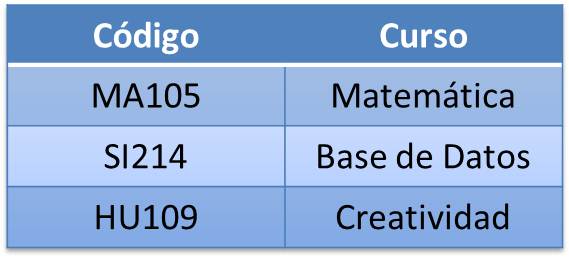
Esta forma normal elimina los valores repetidos dentro de
una BD.
3.1.2 Segunda forma normal (2NF)
Segunda Forma Normal (2FN)
Dependencia Funcional. Una relación está en 2FN si está en
1FN y si los atributos que no forman parte de ninguna clave dependen de forma
completa de la clave principal. Es decir que no existen dependencias parciales.
(Todos los atributos que no son clave principal deben depender únicamente de la
clave principal).
En otras palabras podríamos decir que la segunda forma
normal está basada en el concepto de dependencia completamente funcional . Una dependencia funcional es completamente funcional si al eliminar
los atributos A de X significa que la dependencia no es mantenida, esto es
que . Una dependencia funcional es una dependencia parcial si hay algunos
atributos que
pueden ser eliminados de X y la dependencia todavía se
mantiene, esto es .
Por ejemplo
{DNI, ID_PROYECTO} HORAS_TRABAJO (con el DNI de un empleado
y el ID de un proyecto sabemos cuántas horas de trabajo por semana trabaja un
empleado en dicho proyecto) es completamente dependiente dado que ni DNI HORAS_TRABAJOni ID_PROYECTO HORAS_TRABAJO mantienen la dependencia. Sin
embargo {DNI, ID_PROYECTO}
NOMBRE_EMPLEADO es parcialmente dependiente dado que DNI NOMBRE_EMPLEADO mantiene la dependencia.

3.1.3 Tercera forma normal (3FN)
La tabla se encuentra en 3FN si es 2FN y si no existe
ninguna dependencia funcional transitiva entre los atributos que no son clave.
Un ejemplo
de este concepto sería que, una dependencia funcional
X->Y en un esquema de relación R es una dependencia transitiva si hay un
conjunto de atributos Z que no es un subconjunto de alguna clave de R, donde se
mantiene X->Z y Z->Y.
Por ejemplo,
la dependencia SSN->DMGRSSN es una dependencia transitiva
en EMP_DEPT de la siguiente figura. Decimos que la dependencia de DMGRSSN el
atributo clave SSN es transitiva vía DNUMBER porque las dependencias
SSN→DNUMBER y DNUMBER→DMGRSSN
son mantenidas, y DNUMBER no es un subconjunto de la clave
de EMP_DEPT. Intuitivamente, podemos ver que la dependencia de DMGRSSN sobre
DNUMBER es indeseable en EMP_DEPT dado que DNUMBER no es una clave de EMP_DEPT.
Formalmente, un esquema de relacion R está en 3 Forma Normal
Elmasri-Navathe, []si para toda dependencia funcional, se cumple al menos una
de las siguientes condiciones:
X es superllave o clave.
A es atributo primo de R; esto es, si es miembro de alguna
clave en R.
Además el esquema debe cumplir necesariamente, con las
condiciones de segunda forma normal.

3.2.1 Recolección y análisis de información
La recolección de datos se refiere al uso de una gran
diversidad de técnicasy herramientas que pueden ser utilizadas por el analista
para desarrollar los sistemas de información, los cuales pueden ser la
entrevistas, la encuesta, el cuestionario,la observación, el diagrama de flujo
y el diccionario de datos.
Todos estos instrumentos se aplicará en un momento en
particular, con lafinalidad de buscar información que será útil a una
investigación en común. En la presente investigación trata con detalle los
pasos que se debe seguir en el proceso de recolección de datos, con las
técnicas ya antes nombradas.
TÉCNICAS PARA HALLAR DATOS
Los analistas utilizan una variedad de métodos a fin de
recopilar los datos sobre una situación existente, como entrevistas,
cuestionarios, inspección de registros (revisión en el sitio) y observación.
Cada uno tiene ventajas y desventajas. Generalmente, se utilizan dos o tres
para complementar el trabajo de cada una y ayudar a asegurar una investigación
completa.
LA ENTREVISTA
Las entrevistas se utilizan para recabar información en
forma verbal, a través de preguntas que propone el analista. Quienes responden
pueden ser gerentes o empleados , los
cuales son usuarios actuales del sistema existente, usuarios potenciales del
sistema propuesto o aquellos que roporcionarán datos o serán afectados por la
aplicación propuesta. El analista puede entrevistar al personal en
formaindividual o en grupos algunos analistas prefieren este método a las otras
técnicas que se estudiarán más adelante. Sin embargo, las entrevistas no siempre
son la mejor fuente de datos de aplicación.
Preparación de la Entrevista
1. Determinar la
posición que ocupa de la organización el futuro entrevistado, sus
responsabilidades básicas, actividades, etc. (Investigación).
2. Preparar las
preguntas que van a plantearse, y los documentos necesarios (Organización).
3. Fijar un límite
de tiempo y preparar la agenda para la entrevista. (Sicología).
4. Elegir un lugar
donde se puede conducir la entrevista con la mayor comodidad (Sicología).
5. Hacer la cita
con la debida anticipación (Planeación).
Conducción de la Entrevista
1. Explicar con toda amplitud el propósito y
alcance del estudio (Honestidad).
2. Explicar la función propietaria como
analista y la función que se espera conferir al entrevistado. (Imparcialidad).
3. Hacer preguntas
específicas para obtener respuestas cuantitativas (Hechos).
4. Evitar las
preguntas que exijan opiniones interesadas, subjetividad y actitudes similares
(habilidad).
5. Evitar el cuchicheo y las frases carentes de sentido
(Claridad).
6. Ser cortés y
comedio, absteniéndose de emitir juicios de valores. (Objetividad).
7. Conservar el
control de la entrevista, evitando las divagaciones y los comentarios al margen
de la cuestión.
8. Escuchar
atentamente lo que se dice, guardándose de anticiparse a las respuestas
(Comunicación).
Secuela de la Entrevista
1. Escribir los resultados (Documentación).
2. Entregar una
copia al entrevistado, solicitando su conformación, correcciones o adiciones.
(Profesionalismo).
3. Archivar los
resultados de la entrevista para referencia y análisis posteriores
(Documentación).
Recabar datos mediante la Entrevista
La entrevista es una forma de conversación, no de interrogación,
al analizar las características de los sistemas con
personal seleccionado cuidadosamente por sus conocimientos sobre el sistema,
los analistas pueden conocer datos que no están disponibles en ningún otra
forma.
En las investigaciones de sistema, las formas cualitativas y
cuantitativas de la información importante. La información cualitativa está
relacionada con opinión, política y descripciones narrativas de actividades o
problemas, mientras que las descripciones cuantitativas tratan con números frecuencia,
o
cantidades. A menudo las entrevistas pueden ser la mejor
fuente de información cualitativas, los otros métodos tiende a ser más útiles
en la ecaudación de datos cuantitativos.
Son valiosas las opiniones, comentarios, ideas o sugerencia
en relación a como se podría hacer el trabajo; las entrevistas a veces es la
mejor forma para conocer las actividades de las empresas. La entrevista pueden
descubrir rápidamente malos entendidos, falsa expectativa o incluso resistencia
potencial para las aplicaciones de desarrollo; más aún, a menudo es más fácil
calendarizar una entrevista con los gerentes de alto nivel, que pedirle que
llenen cuestionario.
Determinación del
tipo de Entrevista
La estructura de la entrevista varía. Si el objetivo de la
entrevista radica en adquirir información general, es conveniente elaborar una
serie de pregunta sin estructura, con una sesión de preguntas y respuesta libres
Las entrevistas estructuradas utilizan pregunta
estandarizada. El formato de respuestas para las preguntas pueden ser abierto o
cerrado; las preguntas para respuestas abierta permiten a los entrevistados dar
cualquier respuesta que parezca apropiado. Pueden contestar por completo con
sus propias palabras. Con las preguntas para respuesta cerradas se proporcionan
al usuario un conjunto de respuesta que se pueda seleccionar. Todas las
personas que respondes se basan en un mismo conjunto de posibles respuestas.
LA OBSERVACIÓN
Otra técnica útil para el analista en su progreso de
investigación, consiste en observar a las personas cuando efectúan su trabajo.
Como técnica de investigación, la observación tiene amplia aceptación
científica. Los sociólogos, sicólogos e ingenieros industriales utilizan
extensamente ésta técnica con el fin de estudiar a las personas en sus
actividades de grupo y como miembros de la organización. El propósito de la
organización es múltiple: permite al analista determinar que se está haciendo,
como se está haciendo, quien lo hace, cuando se lleva a cabo, cuanto tiempo
toma, dónde se hace y por que se hace.
Preparación para la observación
1. Determinar y
definir aquella que va a observarse.
2. Estimular el
tiempo necesario de observación.
3. Obtener la
autorización de la gerencia para llevar a cabo la observación.
4. Explicar a las
personas que van a ser observadas lo que se va a hacer y las razones para ello.
Conducción de la observación
1. Familiarizarse con los componentes físicos del área
inmediata de observación.
2. Mientras se
observa, medir el tiempo en forma periódica.
3. Anotar lo que
se observa lo más específicamente posible, evitando las generalidades y las
descripciones vagas.
4. Si se está en
contacto con las personas observadas, es necesario abstenerse de hacer
comentarios cualitativos o que impliquen un juicio de valores.
5. Observar las
reglas de cortesía y seguridad.
Secuela de la observación
1. Documentar y
organizar formalmente las notas, impresionistas, etc.
2. Revisar los
resultados y conclusiones junto con la persona observada, el
supervisar inmediato y posiblemente otro de sistemas.
Diagrama de Flujo
Es una representación pictórica de los pasos en proceso.
Útil para determinar cómo funciona realmente el proceso para producir un
resultado. El resultado puede ser un producto, un servicio, información o una
combinación de los tres. Al examinar cómo los diferentes pasos es un proceso se
relacionan entre sí, se puede descubrir con frecuencia las fuentes de problemas
potenciales. Los diagramas de flujo se pueden aplicar a cualquier aspecto del
proceso desde el flujo de materiales hasta los pasos para hacer la venta u
ofrecer un producto. Con frecuencia este nivel de detalle no es necesario, pero
cuando se necesita, el equipo completo de trabajo más pequeño puede agregar
niveles según sea necesario durante el proyecto.
La metodología para prepara un Diagrama de Flujo es;
1. PROPÓSITO:
analizar como se pretende utilizar el Diagrama de Flujo. Exhibir esta hoja en
el pared y consultarla en cualquier momento para verificar que se Diagrama de
Flujo es apropiado para las aplicaciones que se pretende.
2. DETERMINAR EL
NIVEL DE DETALLE REQUERIDO.
3. DEFINIR LOS
LIMITES: después de establecer los límites del proceso, enumerar los resultados
y los clientes en el extremo derecho del diagrama.
4. UTILIZAR
SÍMBOLOS APROPIADOS: utilizando los símbolos apropiados para el Diagrama de
Flujo, presentar las respuestas como los primeros pasos en el diagrama.
5. HACER
PREGUNTAS: para cada input, haga preguntas como:
• ¿Quién recibe
el input?
• ¿Qué es lo
primero que se hace con el input?
3.2.2 Diseño conceptual de la base de datos
Metodología de
diseño de bases de datos
El diseño de una base de datos es un proceso complejo que
abarca decisiones a muy distintos niveles. La complejidad se controla mejor si
se descompone el problema en subproblemas y se resuelve cada uno de estos
subproblemas independientemente, utilizando técnicas específicas. Así, el
diseño de una base de datos se descompone en diseño conceptual, diseño lógico y
diseño físico.
El diseño conceptual parte de las especificaciones de requisitos
de usuario y su resultado es el esquema conceptual de la base de datos. Un
esquema conceptual es una descripción de alto nivel de la estructura de la base
de datos, independientemente del SGBD que se vaya a utilizar para manipularla.
Un modelo conceptual es un lenguaje que se utiliza para describir esquemas
conceptuales. El objetivo del diseño conceptual es describir el contenido de
información de la base de datos y no las estructuras de almacenamiento que se
necesitarán para manejar esta formación.
El diseño lógico parte del esquema conceptual y da como
resultado un esquema lógico. Un esquema lógico es una descripción de la
estructura de la base de datos en términos de las estructuras de datos que
puede procesar un tipo de SGBD. Un modelo lógico es un lenguaje usado para
especificar esquemas lógicos (modelo relacional, modelo de red, etc.). El
diseño lógico depende del tipo de SGBD que se vaya a utilizar, no depende del
producto concreto.
El diseño físico parte del esquema lógico y da como resultado
un esquema físico. Un esquema físico es una descripción de la implementación de
una base de datos en memoria secundaria: las estructuras de almacenamiento y
los métodos utilizados para tener un acceso eficiente a los datos. Por ello, el
diseño físico depende del SGBD concreto y el esquema físico se expresa mediante
su lenguaje de definición de datos.
Modelos de datos
Un modelo de datos es una serie de conceptos que puede
utilizarse para describir un conjunto de datos y las operaciones para
manipularlos. Hay
dos tipos de modelos de datos: los modelos conceptuales y
los modelos lógicos. Los modelos conceptuales se utilizan para representar la
realidad a un alto nivel de abstracción. Mediante los modelos conceptuales se
puede construir una descripción de la realidad fácil de entender. En los
modelos lógicos, las descripciones de los datos tienen una correspondencia
sencilla con la estructura física de la base de datos.
En el diseño de bases de datos se usan primero los modelos
conceptuales para lograr una descripción de alto nivel de la realidad, y luego
se transforma el esquema conceptual en un esquema lógico. El motivo de realizar
estas dos etapas es la dificultad de abstraer la estructura de una base de
datos que presente cierta complejidad. Un esquema es un conjunto de
representaciones lingüísticas o gráficas que describen la estructura de los
datos de interés.
Los modelos conceptuales deben ser buenas herramientas para
representar la realidad, por lo que deben poseer las siguientes cualidades:
Expresividad: deben tener suficientes conceptos para
expresar perfectamente la realidad.
Simplicidad: deben ser simples para que los esquemas sean
fáciles de entender.
Minimalidad: cada concepto debe tener un significado
distinto.
Formalidad: todos los conceptos deben tener una
interpretación única, precisa y bien definida.
El modelo
entidad-relación
El modelo entidad-relación es el modelo conceptual más
utilizado para el diseño conceptual de bases de datos. Fue introducido por
Peter Chen en 1976. El modelo entidad-relación está formado por un conjunto de
conceptos que permiten
describir la realidad mediante un conjunto de
representaciones gráficas y lingüísticas.
Originalmente, el modelo entidad-relación sólo incluía los
conceptos de entidad, relación y atributo. Más tarde, se añadieron otros
conceptos, como los atributos compuestos y las jerarquías de generalización, en
lo que se ha denominado modelo entidad-relación extendido.

Entidad Cualquier tipo de objeto o concepto sobre el que se
recoge información: cosa, persona, concepto abstracto o suceso. Por ejemplo:
coches, casas, empleados, clientes, empresas, oficios, diseños de productos,
conciertos, excursiones, etc.
Las entidades se representan gráficamente mediante
rectángulos y su nombre aparece en el interior. Un nombre de entidad sólo puede
aparecer una vez en el esquema conceptual.
Hay dos tipos de entidades: fuertes y débiles. Una entidad
débil es una entidad cuya existencia depende de la existencia de otra entidad.
Una entidad fuertees una entidad que no es débil.
Relación (interrelación)
Es una correspondencia o asociación entre dos o más
entidades. Cada relación tiene un nombre que describe su función. Las
relaciones se representan gráficamente mediante rombos y su nombre aparece en
el interior.
Las entidades que están involucradas en una determinada
relación se denominan entidades participantes. El número de participantes en
una relación es lo que se denomina grado de la relación. Por lo tanto, una
relación en la que participan dos entidades es una relación binaria; si son
tres las entidades participantes, la relación es ternaria; etc.
Una relación recursiva es una relación donde la misma
entidad participa más de una vez en la relación con distintos papeles. El
nombre de estos papeles es importante para determinar la función de cada
participación.
La cardinalidad con la que una entidad participa en una
relación especifica el número mínimo y el número máximo de correspondencias en
las que puede tomar parte cada ocurrencia de dicha entidad. La participación de
una entidad en una relación es obligatoria (total) si la existencia de cada una
de sus ocurrencias requiere la existencia de, al menos, una ocurrencia de la
otra entidad participante. Si no, la participación es opcional (parcial). Las
reglas que definen la cardinalidad de las relaciones son las reglas de negocio.
A veces, surgen problemas cuando se está diseñado un esquema
conceptual. Estos problemas, denominados trampas, suelen producirse a causa de
una mala interpretación en el significado de alguna relación, por lo que es
importante comprobar que el esquema conceptual carece de dichas trampas. En
general, para encontrar las trampas, hay que asegurarse de que se entiende
completamente el significado de cada relación. Si no se entienden las
relaciones, se puede crear un esquema que no represente fielmente la realidad.
Una de las trampas que pueden encontrarse ocurre cuando el
esquema representa una relación entre entidades, pero el camino entre algunas
de sus ocurrencias es ambiguo. El modo de resolverla es reestructurando el
esquema para representar la asociación entre las entidades correctamente.
Otra de las trampas sucede cuando un esquema sugiere la
existencia de una relación entre entidades, pero el camino entre una y otra no
existe para algunas de sus ocurrencias. En este caso, se produce una pérdida de
información que se puede subsanar introduciendo la relación que sugería el
esquema y que no estaba representada.
Atributo
Es una característica de interés o un hecho sobre una
entidad o sobre una relación. Los atributos representan las ropiedades básicas
de las entidades y de las relaciones. Toda la información extensiva es portada
por los atributos. Gráficamente, se representan mediante bolitas que cuelgan de
las entidades o relaciones a las que pertenecen.
Cada atributo tiene un conjunto de valores asociados
denominado dominio. El dominio define todos los valores posibles que puede
tomar un atributo. Puede haber varios atributos definidos sobre un mismo
dominio.
Los atributos pueden ser simples o compuestos. Un atributo
simple es un atributo que tiene un solo componente, que no se puede dividir en
partes más pequeñas que tengan un significado propio. Un atributo compuesto es
un atributo con varios componentes, cada uno con un significado por sí mismo.
Un grupo de atributos se representa mediante un atributo compuesto cuando tienen
afinidad en cuanto a su significado, o en cuanto a su uso. Un atributo
compuesto se representa gráficamente mediante un óvalo.
Los atributos también pueden clasificarse en monovalentes o
polivalentes. Un atributo monovalente es aquel que tiene un solo valor para
cada ocurrencia de la entidad o relación a la que pertenece. Un atributo
polivalente es aquel que tiene varios valores para cada ocurrencia de la
entidad o relación a la que pertenece. A estos atributos también se les
denomina
multivaluados, y pueden tener un número máximo y un número
mínimo de valores. La cardinalidad de un atributo indica el número mínimo y el
número máximo de valores que puede tomar para cada ocurrencia de la entidad o
relación a la que pertenece. El valor por omisión es . Por último, los atributos pueden ser
derivados. Un atributo derivado es aquel que representa un valor que se puede
obtener a partir del valor de uno o varios atributos, que no necesariamente
deben ertenecer a la misma entidad o relación.
Identificador
Un identificador de una entidad es un atributo o conjunto de
atributos que determina de modo único cada ocurrencia de esa entidad. Un
identificador de una entidad debe cumplir dos condiciones:
No pueden existir dos ocurrencias de la entidad con el mismo
valor del
identificador.
Si se omite cualquier atributo del identificador, la
condición anterior deja
de cumplirse.
Toda entidad tiene al menos un identificador y puede tener
varios identificadores alternativos. Las relaciones no tienen
identificadores.
Jerarquía de generalización Una entidad E es una
generalización de un grupo de entidades E1,E2 ,....En , si cada ocurrencia de
cada una de esas entidades es también una ocurrencia deE. Todas las propiedades
de la entidad genérica E son heredadas por las
subentidades.
Cada jerarquía es total o parcial, y exclusiva o
superpuesta. Una jerarquía es total si cada ocurrencia de la entidad genérica
corresponde al menos con una ocurrencia de alguna subentidad. Es parcial si
existe alguna ocurrencia de la entidad genérica que no corresponde con ninguna
ocurrencia de ninguna subentidad. Una jerarquía es exclusiva si cada ocurrencia
de la entidad genérica corresponde, como mucho, con una ocurrencia de una sola
de las subentidades. Es superpuesta si existe alguna ocurrencia de la entidad
genérica que corresponde a ocurrencias de dos o más subentidades diferentes.
Un subconjunto es un caso particular de generalización con
una sola entidad como subentidad. Un subconjunto siempre es una jerarquía
parcial y exclusiva.
Metodología de diseño conceptual
El primer paso en el diseño de una base de datos es la
producción del esquema
conceptual. Normalmente, se construyen varios esquemas
conceptuales, cada uno
para representar las distintas visiones que los usuarios
tienen de la
información. Cada una de estas visiones suelen corresponder
a las diferentes
áreas funcionales de la empresa como, por ejemplo,
producción, ventas, recursos
humanos, etc.
Estas visiones de la información, denominadas vistas, se
pueden
identificar de varias formas. Una opción consiste en
examinar los diagramas de
flujo de datos, que se pueden haber producido previamente,
para identificar cada
una de las áreas funcionales. La otra opción consiste en
entrevistar a los
usuarios, examinar los procedimientos, los informes y los
formularios, y también
observar el funcionamiento de la empresa.
A los esquemas conceptuales correspondientes a cada vista de
usuario se les
denomina esquemas conceptuales locales. Cada uno de estos
esquemas se
compone de entidades, relaciones, atributos, dominios de
atributos e
identificadores. El esquema conceptual también tendrá una
documentación, que se
irá produciendo durante su desarrollo. Las tareas a realizar
en el diseño
conceptual son las siguientes:
Identificar las entidades.
Identificar las relaciones.
Identificar los atributos y asociarlos a entidades y
relaciones.
Determinar los dominios de los atributos.
Determinar los identificadores.
Determinar las jerarquías de generalización (si las hay).
Dibujar el diagrama entidad-relación.
Revisar el esquema conceptual local con el usuario.
3.2.3 Elección de un sistema de gestior de base de Datos
Un gestor de base de datos o sistema de gestión de base de
datos (SGBD o DBMS) es un software que permite introducir, organizar y
recuperar la información de las bases de datos; en definitiva, administrarlas.
Existen distintos tipos de gestores de bases de datos: relacional, jerárquico,
red,... El modelo relacional es el utilizado por casi todos los gestores de bases
de datos para PC´s. El modelo relacional (SGBDR) es un software que almacena
los datos en forma de tablas.
Características Generales de los Sistemas Gestores de B.D.
Aunque hay multitud de aplicaciones para la Gestión de Bases
de Datos diferentes en características y precios, podemos encontrar aspectos
comunes en todos ellos:
• Aceptan definiciones de esquemas y vistas (definición de
diferentes bases de
datos).
• Manipulan los datos siguiendo las órdenes de los usuarios.
• Cuidan que se respete la seguridad e integridad de los
datos.
• Permiten definir usuarios y las restricciones de acceso
para cada uno de
ellos.
• Controlan la concurrencia y las operaciones asociadas a la
recuperación de
los fallos.
3.2.4 Transformación al modelo de datos
Es innegable que la gestión y la explotación subsiguiente de
los registros que contienen datos, y, como consecuencia, información, depende
de las herramientas existentes en el campo de la gestión de la información, por
una parte, y del cuerpo teórico de la ciencia de la información, por otra. La
explotación satisfactoria de esta información, de la misma forma, demanda
experiencia en dos áreas de conocimiento: en las técnicas de recuperación de
información y en el estudio de las necesidades de los usuarios.
*Para transformar al modelo de datos se debe a la forma de
la información y la necesidad del usuario.
3.2.5 Diseño físico de la base de datos
El diseño de una base de datos se descompone en tres etapas:
diseño conceptual, lógico y físico. La etapa del diseño lógico es independiente
de los detalles de implementación y dependiente del tipo de SGBD que se vaya a
utilizar. La salida de esta etapa es el esquema lógico global y la documentación
que lo describe. Todo ello es la entrada para la etapa que viene a
continuación, el diseño físico.
Mientras que en el diseño lógico se especifica qué se
guarda, en el diseño físico se especifica cómo se guarda. Para ello, el
diseñador debe conocer muy
bien toda la funcionalidad del SGBD concreto que se vaya a
utilizar y también el sistema informático sobre el que éste va a trabajar. El
diseño físico no es una
etapa aislada, ya que algunas decisiones que se tomen
durante su desarrollo, por ejemplo para mejorar las prestaciones, pueden
provocar una reestructuración del
esquema lógico.
Metodología de diseño físico para bases de datos
relacionales
El objetivo de esta etapa es producir una descripción de la
implementación de la base de datos en memoria secundaria. Esta descripción
incluye las estructuras de
almacenamiento y los métodos de acceso que se utilizarán
para conseguir un acceso eficiente a los datos.
El diseño físico se divide de cuatro fases, cada una de
ellas compuesta por una serie de pasos:
Traducir el esquema lógico global para el SGBD específico.
Diseñar las relaciones base para el SGBD específico.
Diseñar las reglas de negocio para el SGBD específico.
Diseñar la representación física.
Analizar las transacciones.
Escoger las organizaciones de ficheros.
Escoger los índices secundarios.
Considerar la introducción de redundancias controladas.
Estimar la necesidad de espacio en disco.
Diseñar los mecanismos de seguridad.
Diseñar las vistas de los usuarios.
Diseñar las reglas de acceso.
Monitorizar y afinar el sistema.
3.2.6 Generación de un sistema de bases de datos
Cuando hablamos de bases de datos, en nuestras conversaciones
nos referimos a datos relacionales. Esto no fue siempre así, antes que el
modelo relacional fuese desarrollado, existió otro modelo de datos.
Ahora,el caso para
considerar las alternativas ha llegado a ser cada vez más fuerte, con las
nuevas generaciones de lenguajes de desarrollo orientados a objetos se abre una gama de oportunidades a las
aplicaciones, y a su vez a las base de datos con la aparición de las bases de
datos nativas, orientadas a guardar estos objetos creados por las aplicaciones.
Antes de que el primer DBMS fuesedesarrollado, las
aplicaciones se conectaban a orígenes de datos de“ficheros planos”. Éstos no
permitir la representación de lasrelaciones de los datos o de la aplicación
lógicas de la integridad delos mismo. El modelar de los datos se ha
desarrollado desde los años 60para proveer características de gran alcance del
almacenaje de datos.
Generalmentehablando, los modelos de los datos se han
desarrollado en tresgeneraciones. La primera generación de modelos de los datos
se tiende arechazar sin embargo fue el origen o génesis de las base de
datos.Hasta el momento, las bases de datos más comercialmente aceptada hansido
las bases de datos de segunda generación que utilizan el modelorelacional. Las
bases de datos relacionales son definitivamente las queposeen la mayor parte
del mercado “por ahora” lo que ha hecho muydifíciles para una nueva generación
de bases de datos, conseguir por lomenos un equilibrio entre las dos
generaciones. Sin embargo, el mundode los lenguajes programación o desarrollo
ha venido cambiado. Con laevolución nuevas plataformas como lo son Java y de
Microsoft con .NET, entre otras. Las opciones del desarrollador cada vez más
amplias ypoder elegir el modelo de datos a utilizar, entre el modelo orientado
objetos y el modelo no orientado a objetos.

No hay comentarios.:
Publicar un comentario